01安装
系统要求
- Windows 10 / 11(64 位),建议分辨率 1280×800 以上。
- 硬盘空间:安装包约几十 MB,项目文件占用另计。
- 纯本地运行,无需联网即可使用全部编辑功能(AI 功能需联网并配置密钥)。
安装步骤
- 从官网下载页下载安装包(国内 / 国外双通道)。
- 双击安装包。Windows SmartScreen 可能提示「未知发布者」——软件尚未购买代码签名证书,属于正常提示:点击「更多信息」→「仍要运行」即可。
- 按向导完成安装。首次启动会询问是否创建桌面快捷方式(拒绝后不再打扰)。
02快速上手
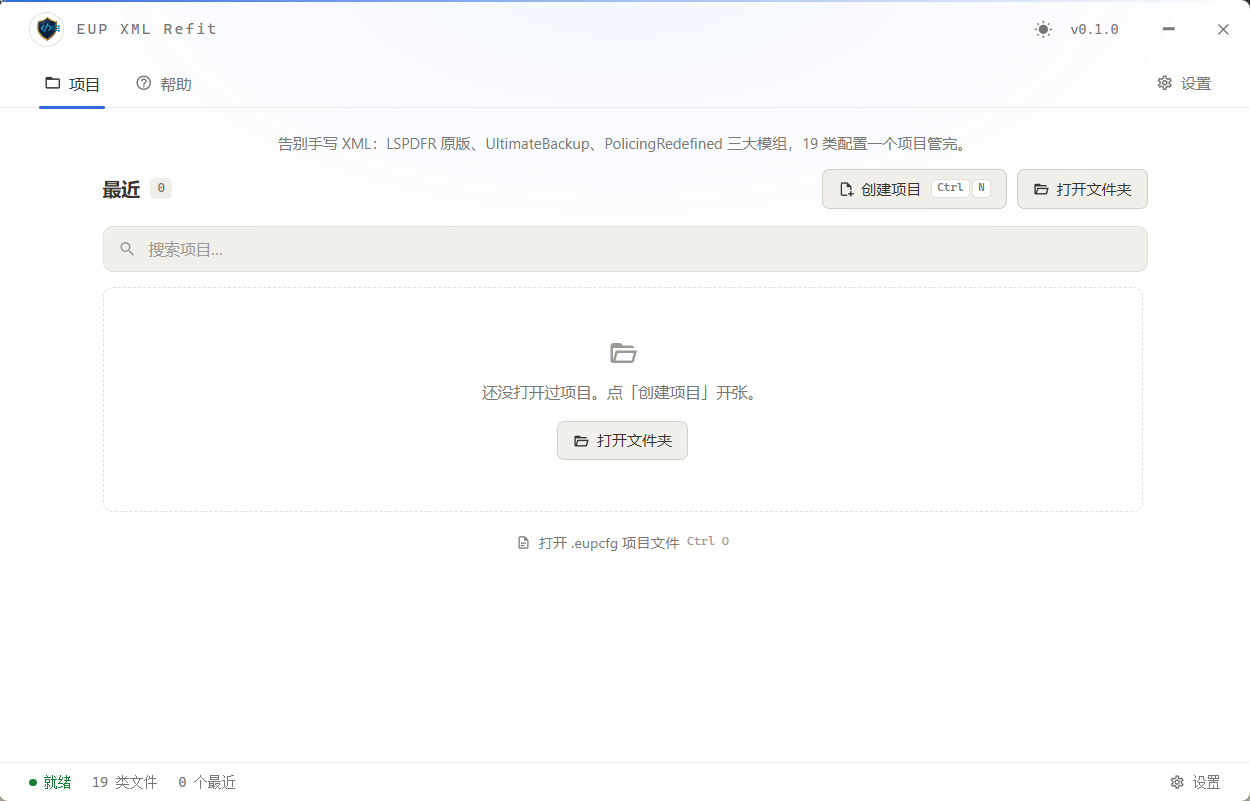
- 启动软件,进入欢迎窗口。顶部有两个 Tab:「项目」和「帮助」。
- 打开项目:三选一——
- 创建项目向导(Ctrl+N):选一个目录 + 起个名字,软件写入项目文件并按需生成配置骨架;
- 打开项目文件(Ctrl+O):选择已有的
.eupcfg文件; - 打开文件夹(Ctrl+Shift+O):直接选 LSPDFR 的 GTA 5 根目录或自定义目录,软件自动扫描识别全部受支持文件组成项目。
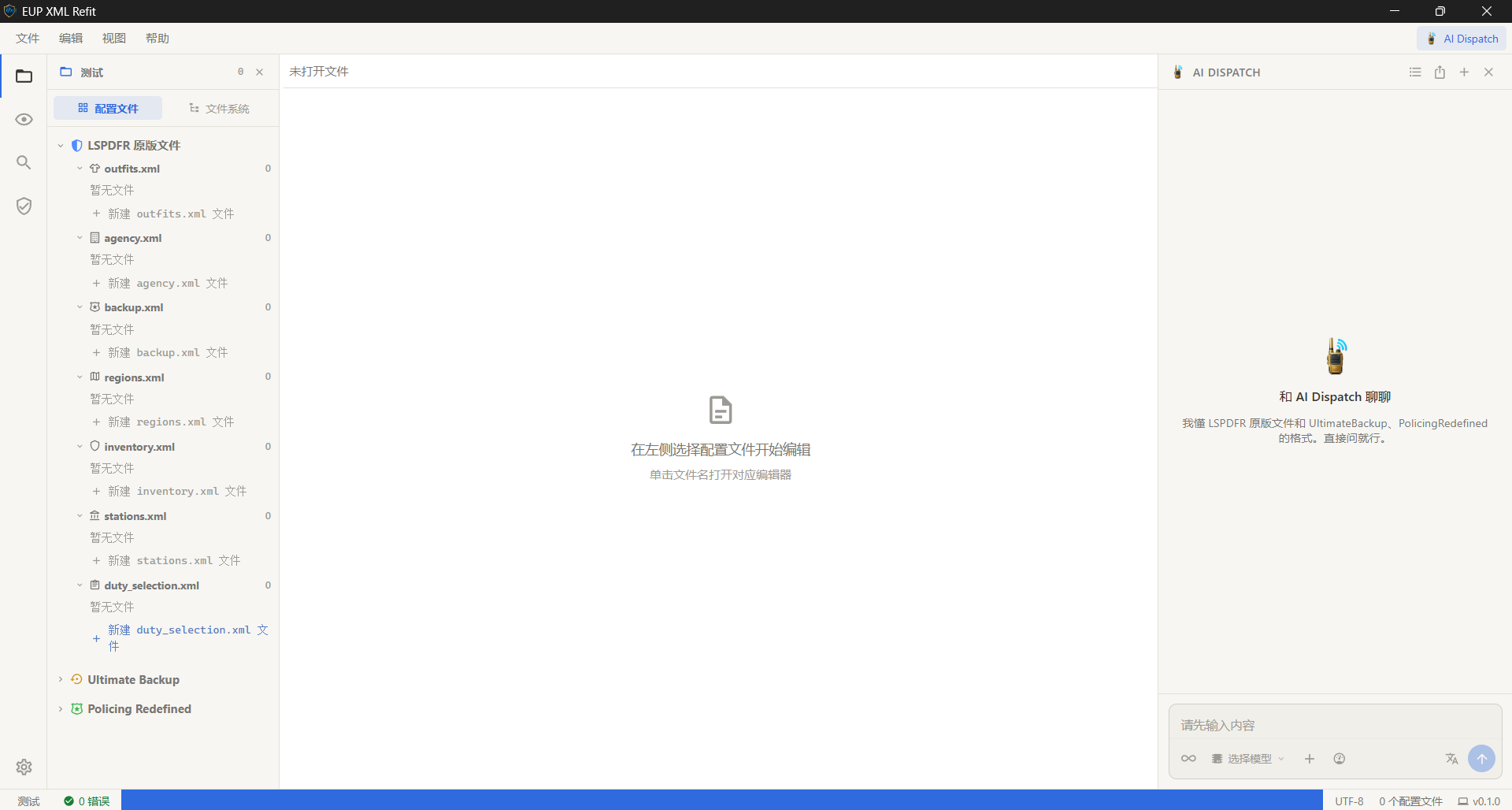
- 进入编辑窗口后,左侧资源管理器会按 LSPDFR / Ultimate Backup / Policing Redefined 三个内置配置集分组展示文件,下面还有文件系统视图(按磁盘目录树展示全部文件)。
- 双击任意文件,自动匹配专属编辑器。改完按 Ctrl+S 保存。
Grand Theft Auto V 文件夹拖进欢迎窗口,软件自动识别所有配置文件。
03项目工作流
项目是什么
项目 = 一个目录 + 一个 .eupcfg 项目文件(JSON:{name, template, rootDir, files[], dirs[]}),记录文件清单与目录结构。一个项目就是「一套 LSPDFR 配置」。
三种项目来源
- 创建项目向导(Ctrl+N):两步——选目录 + 项目名 → 写入
.eupcfg→ 新开编辑窗口;配置文件在工作区内按需创建(内置 7 类模板骨架)。 - 打开项目文件(Ctrl+O):选
.eupcfg→ 恢复文件清单。 - 打开文件夹(Ctrl+Shift+O):扫描目录自动识别全部受支持文件组成项目。
最近项目
最近打开的项目列表(localStorage 持久化):支持按名称 / 路径模糊搜索过滤、相对时间显示(如「2 小时前」)、右键菜单(打开 / 在资源管理器显示 / 移除);条数可在设置中调整(3-20,默认 8)。打开其他项目时会询问「在此页面打开 / 新开编辑窗口」。
预解析
项目打开即预解析项目内全部配置文件,供跨文件引用联想使用——比如在 Agency 里输入 outfit 名称,即使那个文件还没打开也能弹出候选。不依赖标签页打开。
文件操作
- 新建文件:按类型生成模板——LSPDFR 原版模板为 LSPDFR 兼容格式(制表符缩进、自闭合标签、内置骨架;regions.xml 模板内置 6 大区约 70 个真实 Zone);UB 模板 14 备份类型全量骨架;PR 模板带 xmlns 命名空间、18 部门 × 5 地区骨架。
- 新建文件夹(重名保护)、重命名(目录重命名递归更新子项;文件重命名为受支持原版名且内容仍是占位符时自动套用对应模板)、删除(确认;目录递归,关闭其已打开标签)、批量删除(多选混合文件 / 文件夹,目录内子项自动去重)。
- 拖拽移动文件 / 文件夹(目标重名检查;已打开标签自动以新路径重开)。
- 刷新(重新扫描磁盘,消失的文件关闭标签并提示)、在资源管理器显示、复制路径。
- 新建后行内重命名(F2 快捷),未重命名的占位名自动编号避免覆盖。
窗口聚焦自动同步
编辑窗口重新聚焦时自动与磁盘同步——外部增删改文件后切回软件立即生效。
04界面布局
菜单栏(文件 / 编辑 / 视图 / 工具 / 帮助 + AI 开关)
├── 活动栏 48px:资源管理器 / 搜索 / 检查器 / 预览 / 设置
├── 侧边栏(可拖拽调宽 144-500px):对应活动视图
├── 编辑区:文件标签栏 + 编辑器内容(按文件类型分发)
├── AI 助手面板(右侧,可拖宽 300-520px)
└── 状态栏:项目名 / 错误数 / 未保存数 / UTF-8 / 配置文件数 / 版本
- 文件标签栏:类型缩写徽章(O / A / B / R / I / S / D / CR / DR / SU / PR…)、脏点标记(●)、关闭按钮;右键菜单:关闭 / 关闭其他 / 关闭到右侧 / 关闭全部 / 在资源管理器显示 / 复制绝对路径 / 复制相对路径;「设置」以特殊标签形式常驻栏尾。
- 命令面板(Ctrl+Shift+P):全部菜单动作 + 按配置集新建文件(
create-lspdfr:outfits等二级子项),带选中态 ✓。 - 快捷键帮助:按 ? 打开完整快捷键列表弹窗。
- 界面缩放:Ctrl+= / Ctrl+- / Ctrl+0(0.8-1.5);全屏:F11。
05快捷键
| 快捷键 | 功能 |
|---|---|
| Ctrl+N | 新建项目(欢迎页)/ 新建文件(工作区) |
| Ctrl+O / Ctrl+Shift+O | 打开项目 / 打开文件夹 |
| Ctrl+S / Ctrl+Shift+S | 保存全部 / 另存为当前文件 |
| Ctrl+Z / Ctrl+Shift+Z | 撤销 / 重做 |
| Ctrl+F | 查找(XML 编辑器) |
| Ctrl+Shift+F | 格式化 XML |
| Ctrl+Shift+P | 命令面板 |
| Ctrl+Shift+A | 唤起 AI 面板 |
| Ctrl+Alt+T | 切换主题 |
| Ctrl+B | 切换侧边栏 |
| Ctrl+W | 关闭当前文件标签 |
| Ctrl+, | 打开设置 |
| Ctrl+= / Ctrl+- / Ctrl+0 | 界面缩放 |
| F11 | 全屏 |
| F2 | 重命名 |
| ? | 快捷键帮助 |
06常见问题 FAQ
安装与启动
Q:Windows 提示「未知发布者」/ SmartScreen 拦截怎么办?
软件未购买代码签名证书,属正常提示。点击「更多信息」→「仍要运行」。可在「关于」页查看本地运行声明。
Q:如何创建桌面快捷方式?
首次启动会自动询问(兼容 OneDrive 桌面重定向)。错过也没关系:右键安装目录中的 exe → 发送到 → 桌面快捷方式。
Q:软件打不开,提示缺少 DLL?
安装包已内置所需运行库。若为解压版(绿色版),请确认解压路径不含中文与特殊字符,并右键 exe → 属性 → 取消「解除锁定」(如存在)。
Q:为什么右键菜单没有「通过 EUP XML Refit 打开」?
设置 → 桌面右键菜单默认开启,启动时自动重写自愈。若仍无:确认设置开关为「开」后重启软件;或手动以管理员身份运行一次。
Q:软件每次启动都提示创建快捷方式?
不会。拒绝后不再打扰(已记录选择)。
项目与文件
Q:项目文件(.eupcfg)是什么?可以删除吗?
.eupcfg 只记录文件清单与目录结构,不包含你的配置内容。删除它不影响 XML 文件本身,但会丢失项目分组信息,重新打开文件夹即可恢复。
Q:为什么我的文件没有出现在资源管理器里?
资源管理器按内置配置集分组展示受支持文件(LSPDFR 7 类 / UB 3 类 / PR 9 类),其余文件请在「文件系统视图」中查看。文件识别规则:精确文件名 → 前缀 → 目录分流 → 根元素兜底 → 扩展名兜底。
Q:重命名文件后,XML 内容需要手动改吗?
不需要。重命名后标签自动以新路径重开;若文件是占位符内容且重命名为受支持原版名,会自动套用对应模板。
Q:外部改了文件,软件里看不到变化?
切回软件窗口会自动同步磁盘(窗口聚焦同步)。若同步失败,请在资源管理器右键 → 刷新。
Q:未保存的修改丢了怎么办?
软件会自动做会话恢复:dirty 文档 300ms 防抖写入 localStorage,窗口销毁前兜底落盘,跨窗口也能恢复。另外开启「保存前备份快照」后,每次保存都会留一份时间戳快照,可在检查器 → 历史快照 Tab 恢复。
编辑器
Q:可视化编辑器改坏了,怎么补救?
可视化与源码视图共享同一棵树。解析失败时软件强制进入源码视图修复;每个文件标签页都能随时切换到 XML 源码视图手改。改了标签名,配对标签会实时跟随。
Q:文件里有我不认识的标签,会被删掉吗?
不会。保真引擎保留文件的一切内容——注释、未知标签、顺序、缩进、自闭合形态、实体,导入导出不变。未知内容在可视化视图可能只读展示,但绝不被静默丢弃(目录外的 Zone 代码会以「未知标记」保留显示)。
Q:zone / 地区目录里找不到我想要的区域?
内置目录覆盖 GTA V 全地区(UB 89 项 / PR 90 项)。目录外已存在的代码会保留显示可删;Backup 编辑器「按地区」添加支持手输任意区域名。
Q:wardrobe.ini 转换没生效?
确认粘贴的是标准 [M-xxx] / [F-xxx] section 段。非标准 section 名会被跳过并警告,转换结果先预览再应用。
Q:武器 / 配件选择器里找不到我的武器?
选择器支持搜索与自定义武器;目录外模型会显示红色未知标记,不影响保存。配件按 hash 匹配,支持十进制哈希。
AI 助手
Q:AI 面板怎么配置?
设置 → AI:选择提供商(OpenAI / Anthropic / DeepSeek / OpenRouter / 自定义),内置 20 家服务商目录(含 baseUrl、密钥获取链接、官方模型清单),填写密钥并测试连接即可。密钥经系统加密存储,AI 对话内容只发送给你所选的服务商。
Q:AI 能直接改文件吗?安全吗?
可以,但安全机制齐全:文件操作路径必须落在项目根内(防越界);执行前自动备份 .bak(保留最近 20 份);动作卡片可一键回滚;目标文件有未保存编辑时显示警告。回答中的 XML 代码块也能一键插入。
Q:AI 支持哪些模型?
支持 DeepSeek-R1 / Qwen3 / GLM-Z1 / Claude 等推理模型的 thinking 块展示;支持图片理解(≤5MB,仅视觉模型);支持 MAX Mode 深度思考模式。
Q:可以断网用吗?
全部编辑功能纯本地运行,无需联网。只有 AI 对话需要联网,联网搜索使用免费的 DuckDuckGo,无需额外密钥。
数据与更新
Q:我的数据会传到服务器吗?
不会。纯本地运行,数据不离开本机。唯一例外:你主动使用 AI 对话时,对话内容按你的配置发送到所选 AI 服务商。
Q:如何检查更新?
菜单 → 帮助 → 检查更新。有新版本会弹 toast 提示并跳转 Release 页手动下载(无自动安装)。断网或服务器不可达时显示「没连上更新服务器」。
Q:备份快照占空间吗?
快照保留最近 20 份(时间戳命名,冲突加 -1/-2),超出自动清理,可在检查器 → 历史快照中删除。
Q:多语言怎么切换?中文翻译不全?
设置 → 语言(10 种 + 跟随系统)。武器、配件、Zone 等专业名词按语言表翻译(de / fr / es / pt / ru / ko / tr),缺失自动回退英文,不会出现空白。
兼容性
Q:支持哪些 LSPDFR 插件配置?
LSPDFR 原版 7 类 + Ultimate Backup 3 类 + Policing Redefined 9 类,共 19 类专属编辑器。其他未知 XML 走通用树编辑器,纯文本文件(.md / .txt / .json / .ini 等 20+ 后缀)走纯文本编辑器。
Q:可以多开编辑窗口吗?
可以。打开其他项目时选择「新开编辑窗口」即可,多个项目并行编辑。
Q:软件能识别 GTA 5 的什么目录?
任意目录都行,按默认目录约定识别:LSPDFR 原版 lspdfr\data\custom\(regions.xml 在 lspdfr\data\)、UB UltimateBackup\Plugins\LSPDFR\UltimateBackup\、PR PolicingRedefined\Plugins\LSPDFR\PolicingRedefined\。也可直接把整个 GTA 5 目录拖进来。
07卸载
- 设置 → 关闭「桌面右键菜单」开关(或卸载后手动清理注册表
*\shell\EUPXMLRefit)。 - 控制面板 / 设置 → 应用 → 卸载 EUP XML Refit。
- 如需彻底清除:删除残留配置目录(软件数据目录)与桌面快捷方式。
卸载不会触碰你的 GTA 5 配置文件——项目数据都在你自己的目录里。